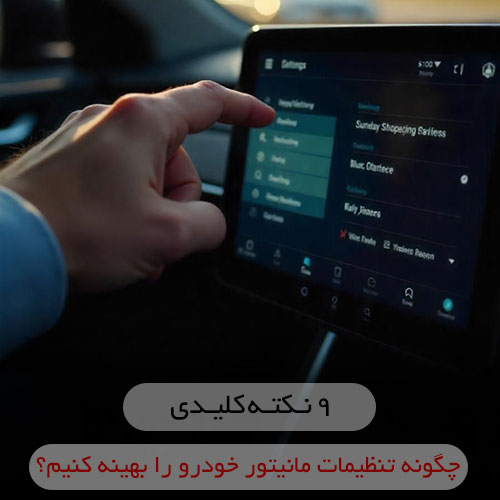
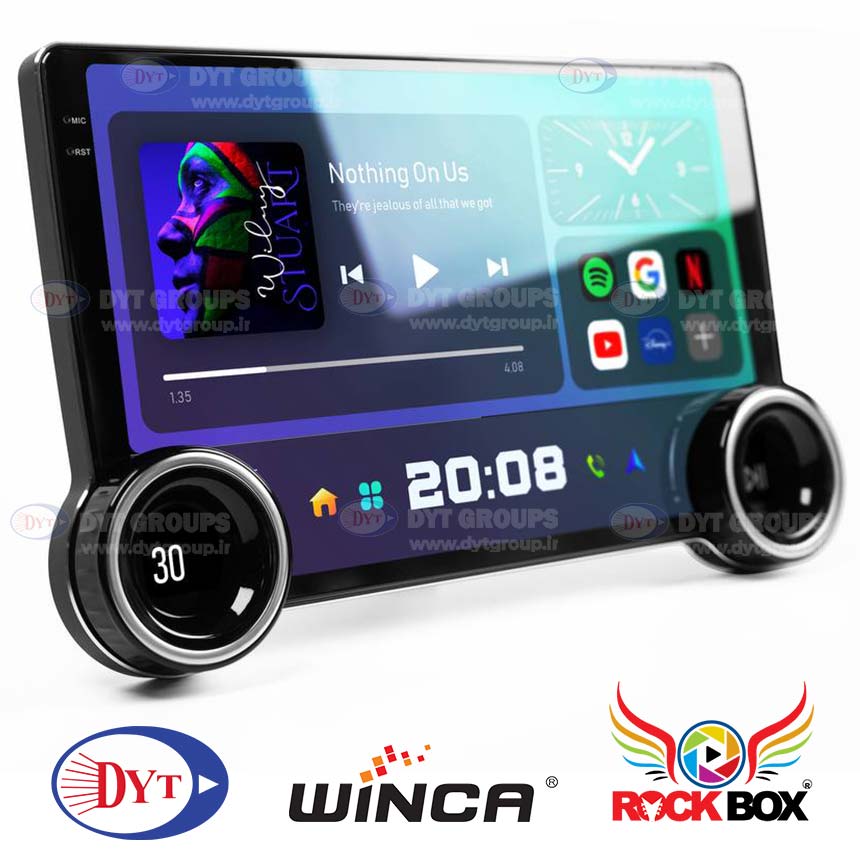
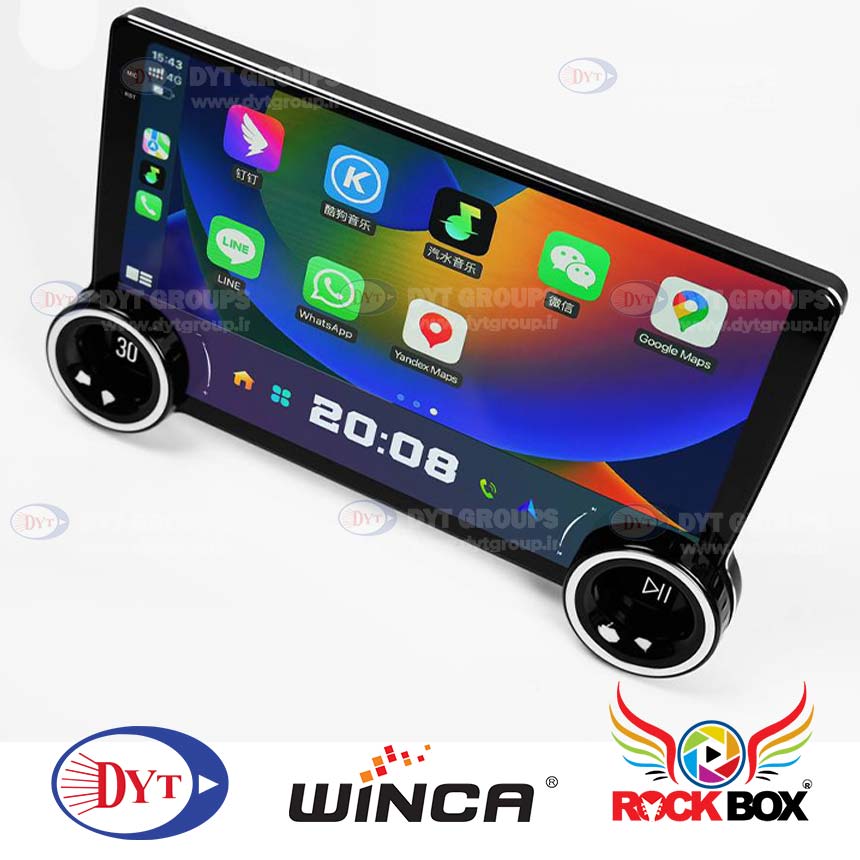
بساری از افراد برای تنظیم مانیتور خودروی خود دچار سردرگمی هستند. بهترین تنظیمات روشنایی کدام است؟ یا بهترین تنظیمات صوتی و اکولایزر مناسب کدام است؟ برای افزایش وضوح صدا چکار باید کرد؟ آیا امکان افزایش کارای و سرعت مانیتور هست؟ و 10 ها سوال دیگر که که دستیابی به یک استاندارد چالش برانگیز است در ادامه با دی وای تی همراه باشید تا شما را در بهینه سازی مانیتور خودروتان کمک کنیم
چگونه تنظیمات مانیتور خودرو را بهینه کنیم؟
مانیتور خودرو یکی از بخشهای کلیدی سیستم سرگرمی و اطلاعاتی خودرو است که عملکرد صحیح آن میتواند تجربه رانندگی را بهبود ببخشد. با این حال، بسیاری از کاربران با مشکلاتی مانند کیفیت تصویر نامناسب، کندی عملکرد یا عدم سازگاری با دستگاههای دیگر مواجه میشوند. در این مقاله، به بررسی راههای بهینهسازی تنظیمات مانیتور خودرو و حل مشکلات رایج آن خواهیم پرداخت.
۱. تنظیم روشنایی، کنتراست و رنگها
یکی از مهمترین تنظیماتی که تأثیر مستقیم بر کیفیت تصویر دارد، تنظیم میزان روشنایی، کنتراست و رنگها است. برای بهینهسازی این تنظیمات:
- روشنایی را متناسب با نور محیط تنظیم کنید تا از خستگی چشم جلوگیری شود.
- کنتراست را در سطحی قرار دهید که جزئیات تصویر واضح و شفاف باشند.
- رنگها را به گونهای تنظیم کنید که طبیعی و واقعی به نظر برسند.
۲. بهروزرسانی نرمافزار مانیتور
بسیاری از مشکلاتی که کاربران با آن مواجه میشوند، ناشی از نرمافزار قدیمی یا ناسازگار است. برای اطمینان از عملکرد بهینه:
- به وبسایت رسمی تولیدکننده مانیتور مراجعه کرده و جدیدترین نسخه نرمافزار را دانلود کنید.
- از طریق تنظیمات مانیتور، بررسی کنید که نسخه سیستم شما بهروز باشد.
- در صورت نیاز، آپدیت را از طریق USB یا Wi-Fi نصب کنید.
۳. بهینهسازی سرعت عملکرد مانیتور
کندی مانیتور میتواند ناشی از حافظه پر، برنامههای اضافی یا مشکلات پردازشی باشد. به عنوان مثال، اجرای همزمان چندین اپلیکیشن سنگین میتواند پردازنده را تحت فشار قرار داده و باعث کندی شود. همچنین، وجود فایلهای موقت زیاد در حافظه داخلی ممکن است عملکرد سیستم را کاهش دهد. استفاده از کارت حافظه با سرعت بالا یا پاکسازی منظم حافظه میتواند به بهبود عملکرد کمک کند. برای بهینهسازی:
- کش سیستم را از طریق تنظیمات مانیتور پاک کنید.
- برنامههای اضافی و بلااستفاده را حذف کنید.
- در صورت امکان، از کارت حافظه یا حافظه داخلی بزرگتر استفاده کنید.
۴. افزایش سازگاری با دستگاههای دیگر
اگر مانیتور خودرو شما در اتصال به گوشی، دوربین عقب یا سایر دستگاهها مشکل دارد:
- تنظیمات ارتباطی مانیتور را بررسی کرده و در صورت نیاز، اتصال بلوتوث یا وایفای را مجدداً راهاندازی کنید.
- بهروزرسانی نرمافزار مانیتور را انجام دهید تا مشکلات احتمالی سازگاری برطرف شود.
- در صورت بروز مشکل در اتصال گوشی، تنظیمات USB debugging را در گوشی فعال کرده و دوباره امتحان کنید.
- از اپلیکیشنهای مدیریت اتصال مانند Android Auto یا Apple CarPlay برای اتصال پایدارتر استفاده کنید.
- کابلهای ارتباطی (HDMI، USB، AUX و بلوتوث) را بررسی کرده و در صورت نیاز تعویض کنید.
- مطمئن شوید که فرمت فایلهای چندرسانهای که قصد پخش آنها را دارید، با مانیتور سازگار است.
- تنظیمات Android Auto یا Apple CarPlay را برای اتصال بهتر بررسی کنید.
۵. رفع مشکلات صدا و کیفیت صوتی
گاهی ممکن است صدای مانیتور خودرو کم، نویزدار یا قطع و وصل شود. این مشکل میتواند ناشی از اتصالات نامناسب، نویز الکتریکی، یا تنظیمات نادرست صوتی باشد. استفاده از کابلهای باکیفیت، بررسی محل اتصال سیمها، و تنظیم مجدد اکولایزر مانیتور میتواند در بهبود کیفیت صدا مؤثر باشد. همچنین، اطمینان از عدم تداخل امواج بلوتوث و بررسی وضعیت باتری یا منبع تغذیه نیز توصیه میشود. برای بهبود کیفیت صدا:
- از کابلهای AUX یا USB با کیفیت بالا استفاده کنید.
- تنظیمات صوتی مانیتور را متناسب با نوع خودرو و بلندگوها تغییر دهید.
- در صورت نیاز، از تقویتکننده صوتی (Amplifier) یا اکولایزر مناسب استفاده کنید.
۶. تنظیمات لمسی و پاسخگویی سریعتر
صفحه نمایش لمسی برخی از مانیتورها ممکن است بهدرستی عمل نکند. برای افزایش دقت و سرعت پاسخگویی:
- صفحه نمایش را تمیز نگه دارید و از محافظ صفحه باکیفیت استفاده کنید.
- حساسیت لمسی را در تنظیمات مانیتور افزایش دهید.
- در صورت کندی زیاد، ریست فکتوری انجام دهید.
۷. استفاده از حالتهای مختلف نمایشگر
بسیاری از مانیتورها دارای حالتهای مختلف تصویری هستند که برای موقعیتهای مختلف طراحی شدهاند:
- حالت روز و شب: برای تغییر خودکار روشنایی بسته به نور محیط.
- حالت سینمایی: برای تماشای فیلم با کیفیت بالا.
- حالت رانندگی: برای تمرکز بهتر و کاهش حواسپرتی.
۸. بررسی اتصالات و سختافزار
اگر مشکلات اساسی مانند خاموش شدن ناگهانی، پرش تصویر یا عدم پاسخگویی دارید:
- منبع تغذیه و کابلهای برق را بررسی کنید، زیرا ولتاژ نامناسب یا قطعی در سیمها میتواند باعث این مشکلات شود.
- برد الکترونیکی مانیتور ممکن است دچار خرابی یا اتصالات نادرست باشد؛ در این صورت نیاز به بررسی تخصصی دارد.
- در صورت مشاهده قطعی سیم یا خرابی، به یک متخصص فنی مراجعه کنید.
- اگر مشکل حل نشد، ممکن است نیاز به تعویض سختافزار داشته باشید.
- منبع تغذیه و کابلهای برق را بررسی کنید.
- در صورت مشاهده قطعی سیم یا خرابی، به یک متخصص فنی مراجعه کنید.
- اگر مشکل حل نشد، ممکن است نیاز به تعویض سختافزار داشته باشید.
۹. استفاده از تنظیمات پیشرفته
بسیاری از مانیتورها قابلیتهای پیشرفتهای دارند که میتوانند تجربه کاربری را بهبود دهند:
- بهروزرسانی فریمور: برای بهبود عملکرد سیستم.
- کنترل از طریق فرمان خودرو: در صورت پشتیبانی، این قابلیت را فعال کنید.
- اتصال به اینترنت: برخی از مانیتورها از Wi-Fi پشتیبانی میکنند که میتوان برای بهروزرسانی و استفاده از اپلیکیشنهای آنلاین از آن استفاده کرد.
جمعبندی
بهینهسازی تنظیمات مانیتور خودرو باعث میشود کیفیت تصویر و صدا افزایش یابد، عملکرد سیستم بهبود پیدا کند و تجربه رانندگی لذتبخشتر شود. با رعایت نکات ذکر شده در این مقاله، میتوانید از مانیتور خودرو خود بهترین استفاده را ببرید.


 وینکا
وینکا راک باکس
 فلای دی وای تی
 وینگر
وینگر